Глава 5 Кастомизация интерфейса AI чата (пакет shinychat)
На предыдущих этапах мы научились создавать «мозг» нашего ассистента: подключать языковые модели, настраивать инструменты и базы знаний. Однако для конечного пользователя важна не только логика, но и удобство взаимодействия. Пакет shinychat предоставляет мощный инструментарий для создания современных чат-интерфейсов в стиле ChatGPT прямо внутри Shiny-приложений.
В этом уроке мы разберем, как выйти за рамки стандартных настроек: научимся менять визуальный стиль, добавлять интерактивные подсказки, гибко управлять отображением работы инструментов и встраивать чат в сложные модульные приложения.
5.1 Видео
5.1.1 Тайм-коды
- 00:00 — Введение
- 01:04 — План урока
- 03:05 — Базовый интерфейс: кастомизация иконки и приветствие
- 06:03 — Добавление в чат подсказок (suggestions)
- 07:23 — Темы bslib и закрепление поля ввода внизу страницы
- 09:33 — Расположение интерфейса чата в sidebar
- 10:49 — Как поместить интерфейс чата в карточку (card)
- 11:30 — Отображение в чате вызываемых моделью инструментов
- 14:10 — Кастомизация иконки и описания инструментов
- 17:28 — Кастомизация вывода результата (HTML, Markdown)
- 20:13 — Глобальные опции управления отображением инструментов
- 21:34 — Восстановление и сброс диалога (chat_restore, chat_clear)
- 24:51 — Использование shinychat в модульных приложениях
- 27:56 — Заключение
5.3 Конспект
5.3.1 Кастомизация интерфейса чата
5.3.1.1 Базовый интерфейс с кастомизацией иконки ассистента
Пакет shinychat позволяет быстро построить графический интерфейс чата, минимальный пример кода выглядит примерно так:
library(shiny)
library(shinychat)

ui <- bslib::page_fluid(

  chat_ui(
    "chat",
    messages = "**Привет!** Я ассистент по разработке кода на языке R. Чем могу помочь?",
    icon_assistant = htmltools::tags$img(
      src = "https://cdn.pixabay.com/photo/2017/03/31/23/11/robot-2192617_960_720.png",
      width = "40px",
      height = "40px"
    )
    )
)

server <- function(input, output, session) {
  chat <- ellmer::chat_google_gemini(
    system_prompt = 'Ты помощник по разработке кода на языке R.'
    )

  observeEvent(input$chat_user_input, {
    stream <- chat$stream_async(input$chat_user_input)
    chat_append("chat", stream)
  })
}

shinyApp(ui, server)
Функция chat_ui() создаёт интерфейс чата, с помощью аргумента messages вы можете задавать приветственное сообщение, аргумент icon_assistant позволяет задавать собственную иконку AI ассистента обернув её в htmltools::tags$img().
В серверной части вашего приложения с помощью пакета ellmer вам необходимо создать объект chat, и далее через observeEvent реагировать на отправку пользователем сообщений.
Показанный выше пример кода создаёт следующий интерфейс:

5.3.1.2 Добаление подсказок в чат
Пакет shinychat поддерживает добавление в чат подсказок, создать которые можно с помощью тега <span> с классом suggestion и suggestion submit для мгновенной отправки текста подсказки в чат.
library(shiny)
library(shinychat)

messages <-
  '
  **Привет!** Я ассистент по разработке кода на языке R. Чем могу помочь?

  Возможно вас интересует:

  * <span class="suggestion submit">Что такое язык R?</span>
  * <span class="suggestion">Напиши код на языке R, который </span>
  '

ui <- bslib::page_fluid(
  chat_ui(
    "chat",
    messages = messages
  )
)

server <- function(input, output, session) {
  chat <- ellmer::chat_google_gemini(
    system_prompt = 'Ты помощник по разработке кода на языке R.'
    )

  observeEvent(input$chat_user_input, {
    stream <- chat$stream_async(input$chat_user_input)
    chat_append("chat", stream)
  })
}

shinyApp(ui, server)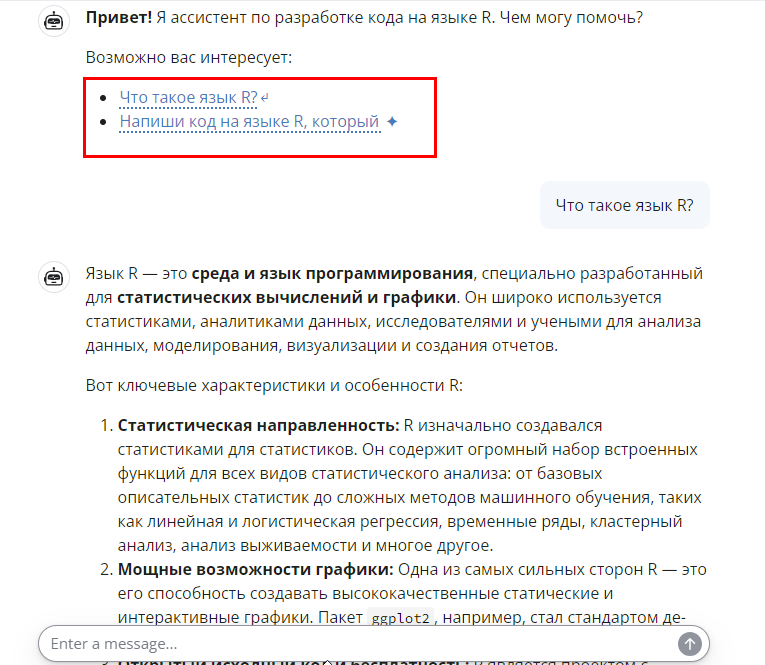
Использование подсказок ассистентом также можно указать в системном промпте, например:
Если ты считаешь уместным предложить пользователю варианты ответов, которые он может захотеть написать, заключи текст каждого варианта в теги `<span class="suggestion">`.

Также используйте `"Предлагаемые следующие шаги:"` для представления предложений. Например:

1. <span class="suggestion">Вариант 1.</span>
2. <span class="suggestion">Вариант 2.</span>
3. <span class="suggestion">Вариант 3.</span>
5.3.1.3 Закрепить поле ввода запроса в нижней части экрана и настройка тем
В графических интерфейсах большинства LLM провайдеров окно ввода запроса закрепляется в нижней части окна, shinychat так же позволяет повторить это поведение.
Для этого рендеринг страницы реализуйте с помощью функции bslib::page_fillable() и используйте её аргумент fillable_mobile = TRUE.
Все функции рендеринга страниц page_*() из пакета bslib имеют аргумент theme, который позволяет кастомировать тему вашей страницы. В данный аргумент необходимо передавать функцию bslib::bs_theme(), с помощью аргументов которой можно либо настроить тему самостоятельно, либо передать в аргумент preset название одной из преднастроенных тем, полный список преднастроенных тем можно получить с помощью функции bslib::bootswatch_themes().
library(shiny)
library(shinychat)
library(bslib)

ui <- bslib::page_fillable(

  chat_ui(
    "chat",
    messages = "**Привет!** Я ассистент по разработке кода на язке R. Чем могу помочь?"
  ),
  fillable_mobile = TRUE,
  theme = bslib::bs_theme(preset = "darkly") # просмотрт доступных пресетов bslib::bootswatch_themes()

)

server <- function(input, output, session) {
  chat <- ellmer::chat_google_gemini(
    system_prompt = 'Ты помощник по разработке кода на языке R.'
  )

  observeEvent(input$chat_user_input, {
    stream <- chat$stream_async(input$chat_user_input)
    chat_append("chat", stream)
  })
}

shinyApp(ui, server)
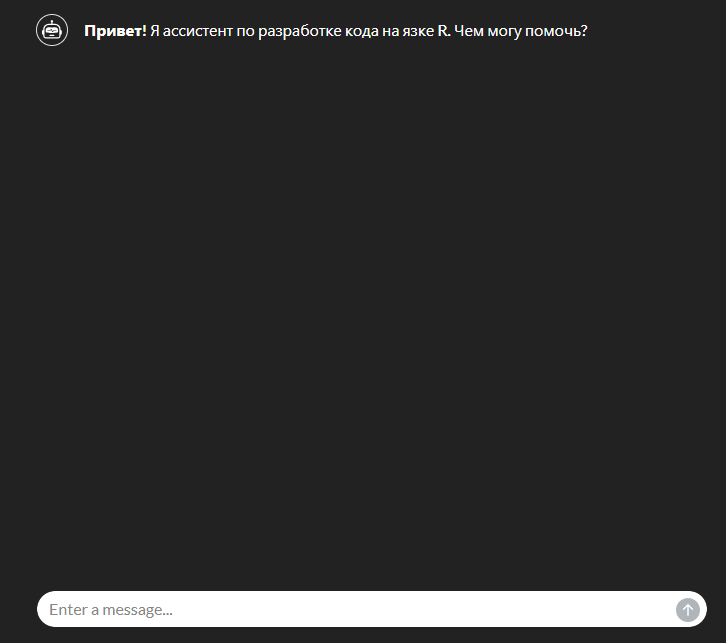
Данный интерфейс имеет тёмную тему, и окно ввода запроса всегда располагается в нижней части окна:
5.3.1.4 Распологаем интерфейс чата в sidebar
В плане интерфейса-помощника иногда удобно распологать чат в боковой панели (sidebar), для рендеринга в таком случае используйте bslib::page_sidebar(), а интерфейс чата (функцию chat_ui()) передавайте передавайте в аргумент sidebar, также предварительно завернув в функцию sidebar().
library(shiny)
library(shinychat)
library(bslib)

ui <- bslib::page_sidebar(
  sidebar = sidebar(
    chat_ui(
      "chat",
      messages = list(
        "**Привет!** Я ассистент по разработке кода на язке R. Чем могу помочь? <span class='suggestion'>suggestion</span>."
      ),
      height = "100%"
    ),
    width = 500,
    style = "height: 100%;",
    position = 'right',
    title = 'AI ассистент'
  ),
  "Main content",
  fillable = TRUE
)

server <- function(input, output, session) {
  chat <- ellmer::chat_google_gemini(
    system_prompt = 'Ты помощник по разработке кода на языке R.'
  )

  observeEvent(input$chat_user_input, {
    stream <- chat$stream_async(input$chat_user_input)
    chat_append("chat", stream)
  })
}

shinyApp(ui, server)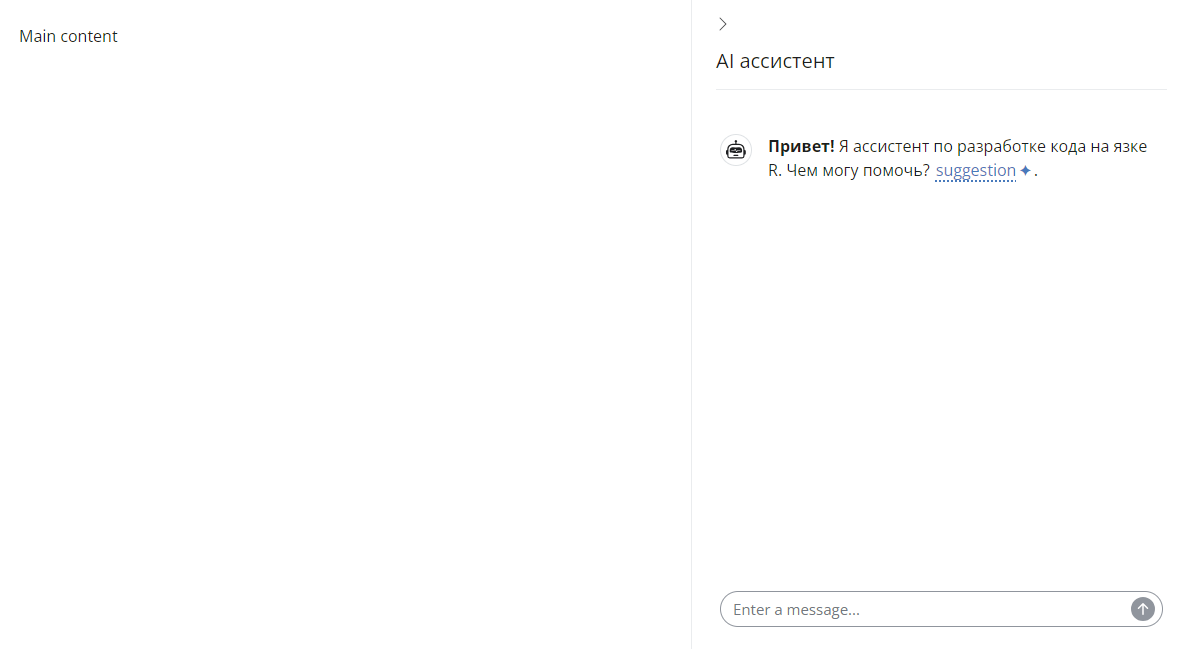
5.3.1.5 Интерфейс чата внутри карточки
Иногда вам может понадобится отделить интерфейс чата от остальных элементов вашего приложения, для этого удобно поместить его в карточку с помощью функции card().
library(shiny)
library(bslib)
library(shinychat)

ui <- page_fillable(
  card(
    card_header(
      "Welcome to Posit chat",
      tooltip(icon("question"), "This chat is brought to you by Posit."),
      class = "d-flex justify-content-between align-items-center"
    ),
    chat_ui(
      id = "chat",
      messages = "Hello! How can I help you today?"
    )
  ),
  fillable_mobile = TRUE
)


server <- function(input, output, session) {
  chat <- ellmer::chat_google_gemini(
    system_prompt = 'Ты помощник по разработке кода на языке R.'
  )

  observeEvent(input$chat_user_input, {
    stream <- chat$stream_async(input$chat_user_input)
    chat_append("chat", stream)
  })
}

shinyApp(ui, server)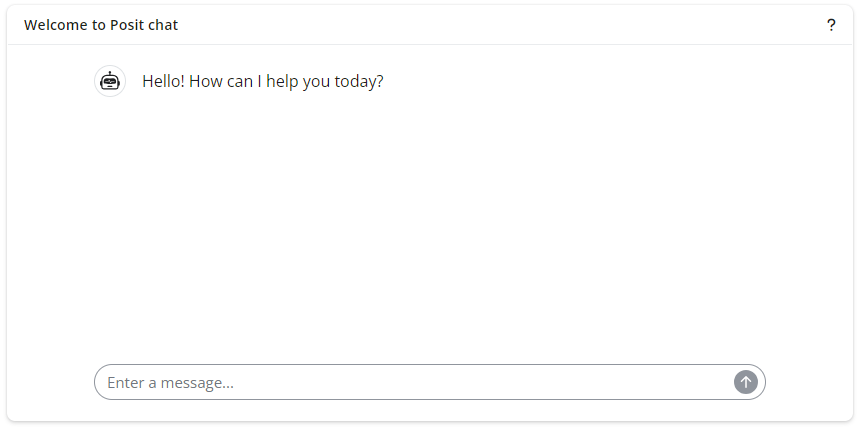
5.3.2 Кастомизация вызова инструментов
В предыдущих уроках мы с вами разобрались с тем, как добавить в модель возможность вызова различных инструментов. Но, по умолчанию в интерфейсе чата вы не видите, когда и какие инструменты ассистенты использует, и тем более не видите какие аргументы в функции вызова инструментов передаются, и какой результат от вызова инструмента модель получила. А вся эта информация полезна как на этапе отладки вашего приложения, так и в целом пользователям вашего AI ассистента.
Пакет shinychat позволяет добавлять в интерфейс чата информацию о вызываемых моделью инструментов. В этом примере мы напишем небольшую функцию для запроса прогноза погоды в которую необходимо передать координаты населёного пункта.
Код инструмента выглядит следующим образом:
library(weathR) # for forecasts via `point_tomorrow()`

get_weather_forecast <- tool(
  function(lat, lon) {
    point_tomorrow(lat, lon, short = FALSE)
  },
  name = "get_weather_forecast",
  description = "Get the weather forecast for a location.",
  arguments = list(
    lat = type_number("Latitude"),
    lon = type_number("Longitude")
  ),
  annotations = tool_annotations(
    title = "Запрос прогноза погоды",
    icon = bsicons::bs_icon("cloud-sun")
  )
)
Аргумент annotations принимает описание название и иконки вызыввемого инструмента, обёрнутых в функцию tool_annotations().
Для того, что бы вызов инструмента отображлся в интерфейсе чата, в серверной части приложения в chat$stream_async() необходимо передать stream = "content".
library(shinychat)
library(ellmer)
library(weathR) # for forecasts via `point_tomorrow()`

get_weather_forecast <- tool(
  function(lat, lon) {
    point_tomorrow(lat, lon, short = FALSE)
  },
  name = "get_weather_forecast",
  description = "Get the weather forecast for a location.",
  arguments = list(
    lat = type_number("Latitude"),
    lon = type_number("Longitude")
  ),
  annotations = tool_annotations(
    title = "Запрос прогноза погоды",
    icon = bsicons::bs_icon("cloud-sun")
  )
)

ui <- bslib::page_fluid(
  chat_ui(
    "chat",
    messages = "Я могу рассказать вам прогноз погоды на ближайшее время в любом регтоне."
  )
)

server <- function(input, output, session) {
  chat <- ellmer::chat_google_gemini(
    system_prompt = 'Ты ассситент который умеет искать прогноз погоды по заданному региону или локации. По заданной локации ты ищешь координаты, и далее определяешь прогноз погоды.'
  )

  # добавляем инструмент
  chat$register_tool(get_weather_forecast)

  observeEvent(input$chat_user_input, {
    stream <- chat$stream_async(input$chat_user_input, stream = "content") # для отображения инструмента необходимо включить stream = "content"
    chat_append("chat", stream)
  })
}

shinyApp(ui, server)
Теперь в чате будет отображаться вызов инструментов, аргументы, которые модель передала при вызове, и полученный результат:
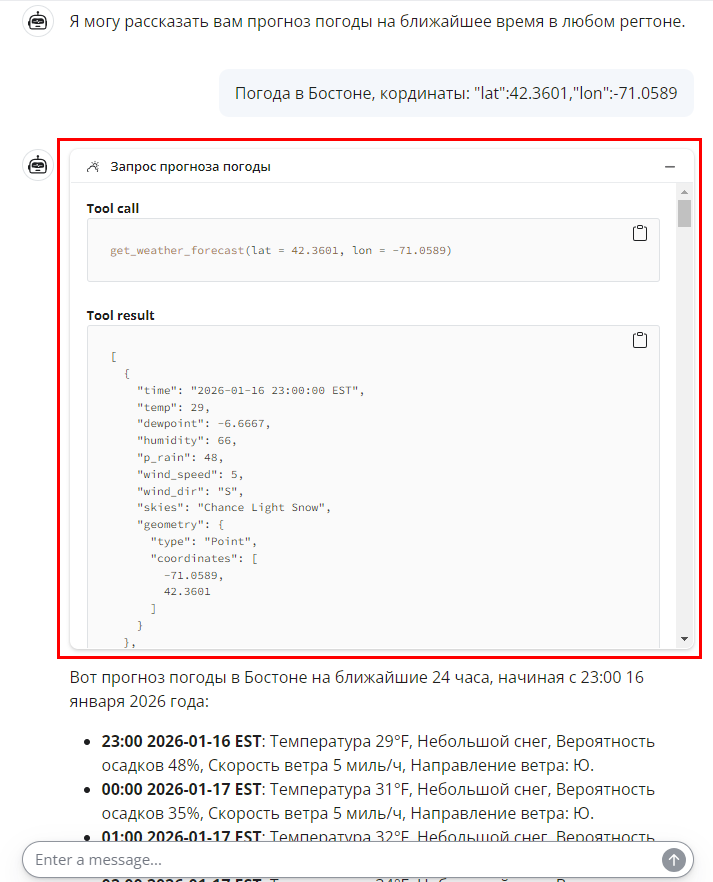
По умолчанию иконкой вызываемого инструмента является гаечный ключ, а в качестве названия выводится название вызываемой моделью фукнции. Но при создании инструмента мы передали в аргумент annotations кастомную иконку, и подпись. Но, вы можете более гибко управлять как самой иконкой, так и описанием. В нашем случае в описание мы можем добавить передачу названия населённого пункта по которому запрашиваем погоду, а иконку менять в зависимости от того какая в населённом пункте погода, если тепло подставить солнце, если холодно то снег, а если идёт дождь то подставить тучи с дождём. Для реализации такого подхода внутри инструмента вам необходимо использовать конструктор ContentToolResult().
get_weather_forecast <- tool(
  function(lat, lon, location_name, `_intent`) {
    forecast <- point_tomorrow(lat, lon, short = FALSE)

    icon <- if (any(forecast$temp > 70)) {
      bsicons::bs_icon("sun-fill")
    } else if (any(forecast$temp < 45)) {
      bsicons::bs_icon("snow")
    } else {
      bsicons::bs_icon("cloud-sun-fill")
    }

    ContentToolResult(
      forecast,
      extra = list(
        display = list(
          title = paste("Прогноз погоды для", location_name),
          icon = icon
        )
      )
    )
  },
  name = "get_weather_forecast",
  description = "Get the weather forecast for a location.",
  arguments = list(
    lat = type_number("Latitude"),
    lon = type_number("Longitude"),
    location_name = type_string("Name of the location for display to the user"),
    `_intent` = type_string(                                                        # дополнительная подсказка в интерфейсе
      "A short snippet used for display purposes to explain the call to the user."
    )
  ),
  annotations = tool_annotations(
    title = "Запрос прогноза погоды",
    icon = bsicons::bs_icon("cloud-sun")
  )
)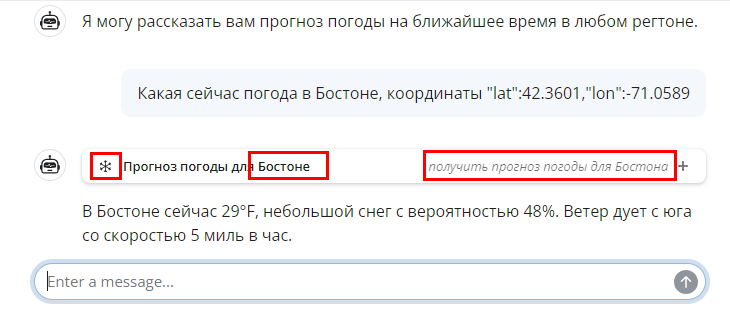
Теперь иконка вызываемого инструмента меняется в зависимости от текущей погоды, в описании указывается название населённого пункта, а в правой части описания отдельно указана причина, по которой модель решила вызвать этот инструмент. Добавление этого описания реализовано через специальный аргумент _intent, который вам надо добавить в функцию вызываемую инструментом, и в аннотации с описанием аргументов указать, что модель должна указывать в жтом аргументе причину вызова инструмента.
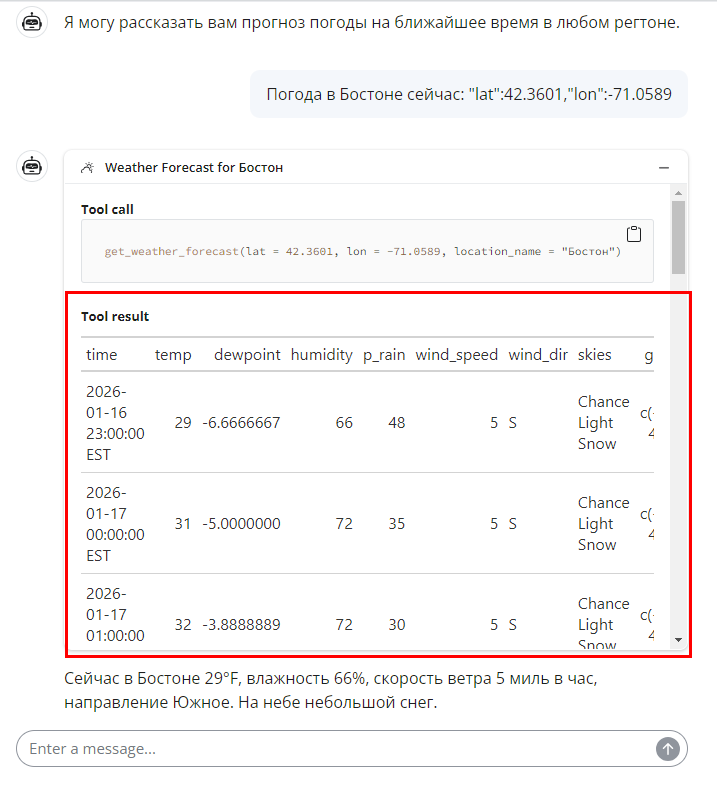
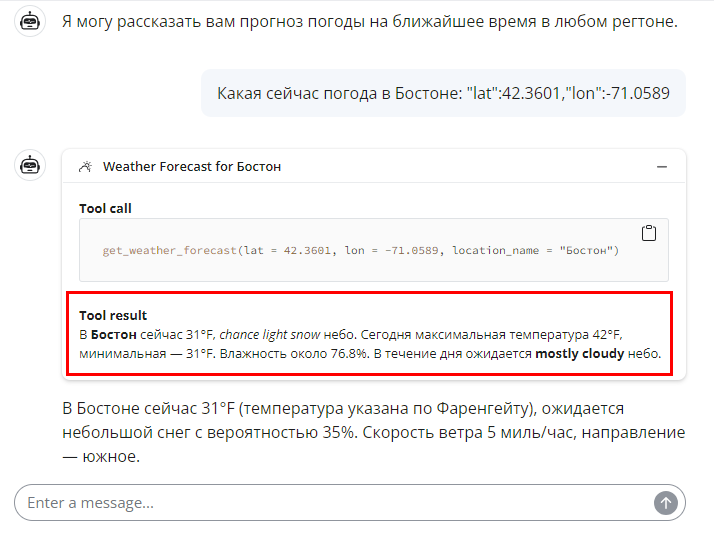
Динамически изменяющуюся иконку и описание инструмента мы реализовали с помощью конструктора ContentToolResult(), передав в аргумент extra описание через список display и его элементы title и icon. Список display также позволяет кастомизировать и вывод полученного инструментом результата, по умолчанию полученный результат выводится в виде блока кода, но используя элементы html, markdown и text списка display вы можете отформатировать вывод результат.
Ниже пример вызываемого инструмента, в котором вывод прогноза погоды приводится к табличному виду:
get_weather_forecast <- tool(
  function(lat, lon, location_name) {
    forecast_data <- point_tomorrow(lat, lon, short = FALSE)
    forecast_table <- gt::as_raw_html(gt::gt(forecast_data)) # формируем HTML таблицу

    ContentToolResult(
      forecast_data,
      extra = list(
        display = list(
          html = forecast_table,                             # кастомизируем вывод инструмента
          title = paste("Weather Forecast for", location_name)
        )
      )
    )
  },
  name = "get_weather_forecast",
  description = "Get the weather forecast for a location.",
  arguments = list(
    lat = type_number("Latitude"),
    lon = type_number("Longitude"),
    location_name = type_string("Name of the location for display to the user")
  ),
  annotations = tool_annotations(
    title = "Weather Forecast",
    icon = bsicons::bs_icon("cloud-sun")
  )
)
Теперь вывод информации о погоде выглядит так:
Так же вы можете отформатировать вывод результата через Markdown:
get_weather_forecast <- tool(
  function(lat, lon, location_name) {
    forecast_data <- point_tomorrow(lat, lon, short = FALSE)

    temp_current <- forecast_data$temp[1]
    skies_current <- forecast_data$skies[[1]]

    temp_high <- max(forecast_data$temp)
    temp_low <- min(forecast_data$temp)

    humidity <- round(mean(forecast_data$humidity), 1)
    skies <- table(forecast_data$skies)
    skies <- names(skies)[which.max(skies)]

    forecast_summary <- glue::glue(
      "В **{location_name}** сейчас {temp_current}°F, _{tolower(skies_current)}_ небо. ",
      "Сегодня максимальная температура {temp_high}°F, минимальная — {temp_low}°F. ",
      "Влажность около {humidity}%. ",
      "В течение дня ожидается **{tolower(skies)}** небо."
    )

    ContentToolResult(
      forecast_data,
      extra = list(
        display = list(
          markdown = forecast_summary,
          title = paste("Weather Forecast for", location_name)
        )
      )
    )
  },
  name = "get_weather_forecast",
  description = "Get the weather forecast for a location.",
  arguments = list(
    lat = type_number("Latitude"),
    lon = type_number("Longitude"),
    location_name = type_string("Name of the location for display to the user")
  ),
  annotations = tool_annotations(
    title = "Weather Forecast",
    icon = bsicons::bs_icon("cloud-sun")
  )
)
Глобально управлять настройками отображения вызываемых инструментов можно с помощью опции shinychat.tool_display или переменной среды SHINYCHAT_TOOL_DISPLAY:
-
options(shinychat.tool_display = "none"): отключить вывод информации о вызываемом инструменте -
options(shinychat.tool_display = "basic"): вывод базовой информации -
options(shinychat.tool_display = "rich"): вывод полный информации (значение по умолчанию)
5.3.3 Настройка серверной части
5.3.3.1 Восстановление чата
По умолчанию если вы обновите вкладку браузера вся история вашего диалога с ассистентом сбросится, но с помощью функции chat_restore() это поведение можно исправить. Добавив её в серверную часть вашего приложения история вашей переписки будет фиксироваться в URL параметрах, после чего вы сможете по ссылке восстанавливать ваши диалоги, и при этом обновление вкладки так, же не сбросит историю:
library(shiny)
library(shinychat)

ui <- function(request) {
  bslib::page_fluid(
    chat_ui(
      "chat",
      messages = "**Привет!** Я ассистент по разработке кода на языке R. Чем могу помочь?"
    )
  )
}

server <- function(input, output, session) {
  chat_client <- ellmer::chat_google_gemini(
    system_prompt = 'Ты помощник по разработке кода на языке R.'
  )

  chat_restore(
    id = "chat",
    client = chat_client
  )

  observeEvent(input$chat_user_input, {
    stream <- chat_client$stream_async(input$chat_user_input)
    chat_append("chat", stream)
  })
}

shinyApp(ui, server, enableBookmarking = "url")
5.3.3.2 Сброс чата
Реализовать функционал сброса чата можно добавив в серверную часть модуля вызов функции chat_clear().
library(shiny)
library(shinychat)

ui <- function(request) {
  bslib::page_fluid(
    chat_ui(
      "chat",
      messages = "**Привет!** Я ассистент по разработке кода на языке R. Чем могу помочь?"
    ),
    actionButton("clear", "Clear chat")
  )
}

server <- function(input, output, session) {
  chat_client <- ellmer::chat_google_gemini(
    system_prompt = 'Ты помощник по разработке кода на языке R.'
  )

  observeEvent(input$clear, {
    chat_clear("chat")
  })

  observeEvent(input$chat_user_input, {
    stream <- chat_client$stream_async(input$chat_user_input)
    chat_append("chat", stream)
  })
}

shinyApp(ui, server, enableBookmarking = "url")
5.3.3.3 Использование shinychat с модульными Shiny приложениями
Всё, что мы рассматривали выше будет работать с простыми Shiny приложениями, но функции chat_ui() не работает с модулями, т.к. она не поддерживает автоматический namespace модулей.
В сложных, больших приложениях реализованных через модульную систему Shiny вам необходимо использовать отдельные функции chat_mod_ui() + chat_mod_server(). Эти функции специально созданы для работы с модулями Shiny.
library(shiny)
library(shinychat)
library(ellmer)
library(bslib)

# ===== UI МОДУЛЯ =====
chatModuleUI <- function(id, greeting = "Привет! Чем могу помочь?") {
  chat_mod_ui(
    id,
    messages = greeting
  )
}

# ===== SERVER МОДУЛЯ =====
chatModuleServer <- function(id, system_prompt = "Ты помощник.") {
  # Создаём клиент
  chat_client <- ellmer::chat_google_gemini(
    system_prompt = system_prompt
  )

  # Запускаем chat_mod_server (он сам создаёт moduleServer внутри)
  chat_mod_server(id, chat_client)
}

# ===== ГЛАВНОЕ ПРИЛОЖЕНИЕ =====
ui <- page_fillable(
  titlePanel("Пример чата с модулями Shiny"),

  layout_columns(
    col_widths = c(6, 6),

    # Первый чат
    card(
      card_header("Чат 1 - Помощник по R"),
      chatModuleUI(
        id = "chat1",
        greeting = "Привет! Я помогу с вопросами по R."
      )
    ),

    # Второй чат
    card(
      card_header("Чат 2 - Помощник по Python"),
      chatModuleUI(
        id = "chat2",
        greeting = "Привет! Я помогу с вопросами по Python."
      )
    )
  )
)

server <- function(input, output, session) {
  # Инициализируем модули
  chatModuleServer(
    id = "chat1",
    system_prompt = "Ты эксперт по языку программирования R."
  )

  chatModuleServer(
    id = "chat2",
    system_prompt = "Ты эксперт по языку программирования Python."
  )
}

shinyApp(ui, server)
Таким образом мы реализовали модульную логику, создали модуль создания чата, и в основном приложении дважды вызвали его, создав два парллельных чата, один как ассистент по разработке на языке R, второй по python.
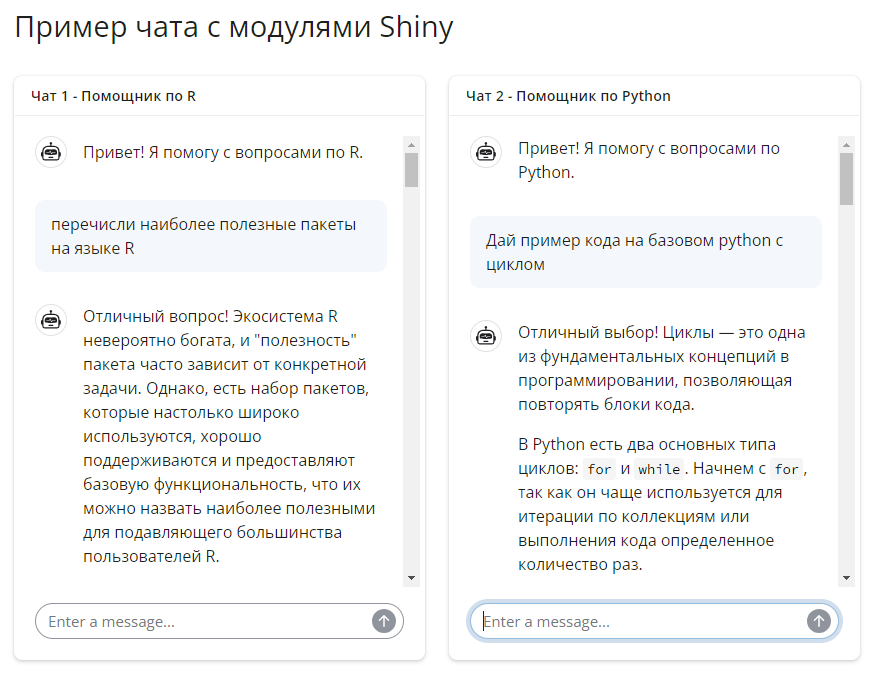
Функция chat_mod_ui():
- Автоматически создаёт
ns <- NS(id) - Применяет
namespaceко ВСЕМ внутренним элементам - Возвращает готовый UI с правильными ID
Функция chat_mod_server():
- Автоматически вызывает
moduleServer(id, function(...) {...}) - Настраивает
observeEventдля обработки сообщений - Обрабатывает стриминг ответов от LLM
- Возвращает объект с методами для управления чатом
5.4 Заключение
Мы рассмотрели возможности пакета shinychat, которые позволяют превратить простой чат в полноценное бизнес-приложение с красивым UI и подсказками.
Но красивый интерфейс — это только половина успеха. В реальных бизнес-задачах пользователи часто хотят не просто получать текстовые ответы, а взаимодействовать с табличными данными: фильтровать их, строить графики и задавать вопросы вроде «Какая прибыль была в прошлом месяце?».
Чтобы научить наш чат понимать структуру данных и переводить вопросы пользователя в SQL-запросы, нам понадобится специализированный инструмент. В следующем уроке мы разберем пакет querychat, который создан именно для манипуляции данными на естественном языке.
5.5 Вопросы для самопроверки
В чем принципиальная разница между классами
Классsuggestionиsuggestion submitв подсказках?suggestionпросто подставляет текст подсказки в поле ввода, позволяя пользователю его дополнить или отредактировать. Классsuggestion submitне только подставляет текст, но и мгновенно отправляет его в чат как готовый запрос.Зачем в методе
По умолчаниюstream_async()указывать аргументstream = "content", если мы работаем с инструментами?shinychatскрывает технические подробности вызова инструментов. Установкаstream = "content"активирует отображение специальных карточек в чате, которые показывают пользователю (или разработчику при отладке), какой инструмент вызван, с какими аргументами и какой результат получен.Как аргумент
Если добавить этот аргумент в функцию и описать его в_intentвнутри функции-инструмента помогает улучшить UI чата?arguments, модель сама сгенерирует краткое пояснение (намерение), зачем она вызывает этот инструмент. Это пояснение отобразится в заголовке карточки инструмента в интерфейсе, делая работу AI более прозрачной для пользователя.Какую роль играет функция
chat_restore()и почему для её работы нуженenableBookmarking = "url"?chat_restore()извлекает историю переписки из URL-параметров при загрузке страницы. Чтобы Shiny мог сохранять и считывать эти данные в адресной строке, в функцииshinyAppобязательно должен быть включен механизм букмаркинга.Почему в больших проектах нельзя просто использовать
Обычнаяchat_ui()внутри модулей Shiny?chat_ui()не умеет автоматически работать с пространствами имен (ns()). Из-за этого ID элементов внутри модуля могут конфликтовать или не считываться сервером. Специальные функцииchat_mod_ui()иchat_mod_server()созданы специально для бесшовной интеграции чата в модульную структуру Shiny.